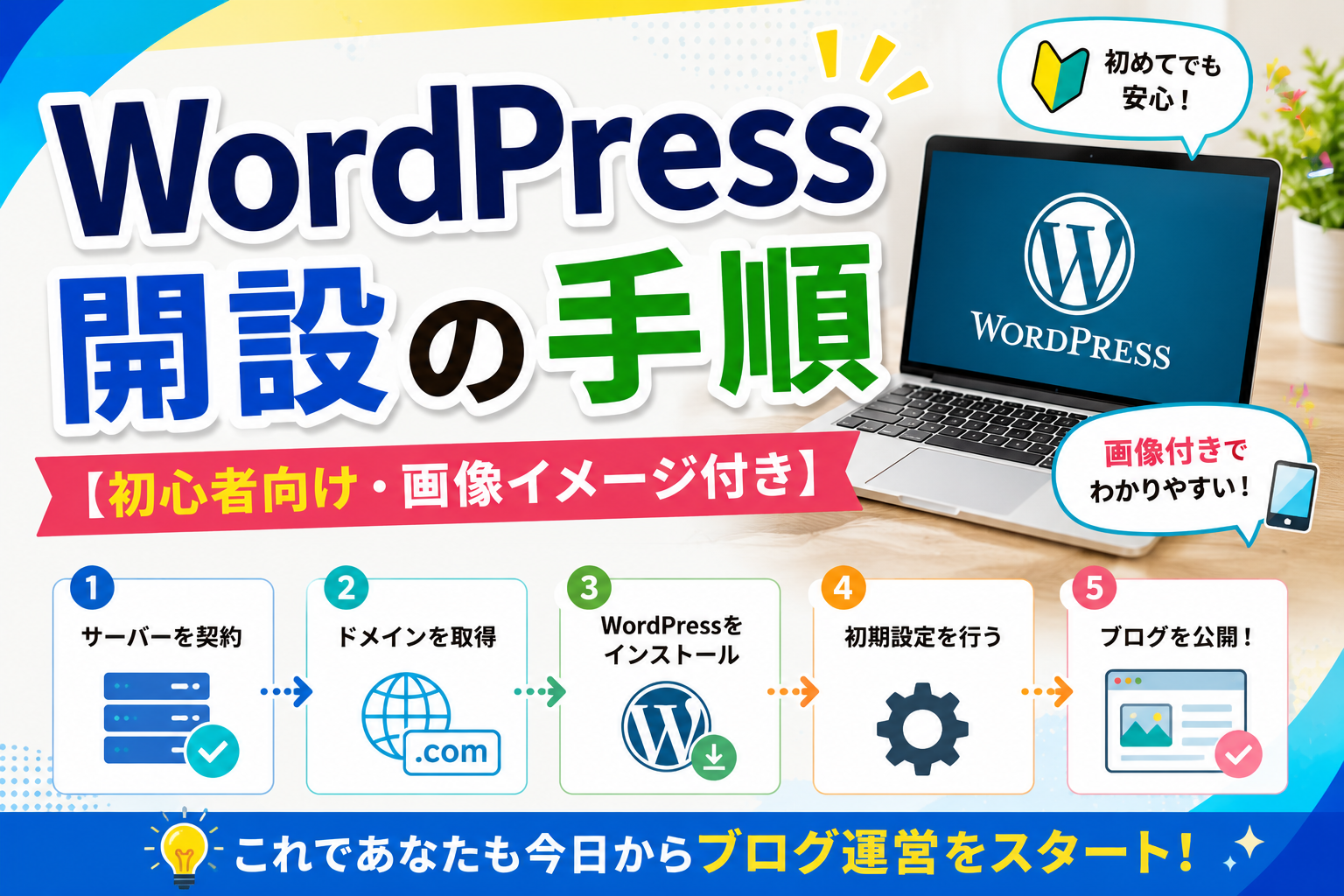
この記事では、初心者でも迷わずできる
WordPressの開設手順を、画像イメージ付きでわかりやすく解説します。
全体の流れ(最短10分)
- レンタルサーバー契約
- ドメイン取得
- WordPress簡単インストール
- 初期設定
👉 最近は「同時にできる」ので超簡単です
STEP① サーバーに申し込む
まずはレンタルサーバーに申し込みます。
【入力画面イメージ】
-------------------------
プラン選択画面
-------------------------
・ベーシックプラン
・契約期間:12ヶ月(おすすめ)
・初期費用:無料
-------------------------
✔ ポイント
- 初心者は「ベーシック」でOK
- 長期契約の方が安い
STEP② ドメインを決める
サイトのURL(例:〇〇.com)を設定します。
【入力画面イメージ】
-------------------------
ドメイン設定
-------------------------
希望ドメイン:example.com
検索 → 使用可能
-------------------------
✔ ポイント
- 短くて覚えやすい名前にする
- 日本語より英語が無難
STEP③ WordPressを同時インストール
ここが一番重要ですが、今は超簡単です。
【設定画面イメージ】
-------------------------
WordPress簡単セットアップ
-------------------------
・サイト名:副業ブログ
・ユーザー名:admin
・パスワード:****
・テーマ:Cocoon(無料)
-------------------------
✔ ポイント
- テーマは後から変更OK
- パスワードは必ず保存
STEP④ ログインする
インストール完了後、ログイン画面へ。
【ログイン画面イメージ】
-------------------------
WordPressログイン
-------------------------
URL:https://example.com/wp-admin
ユーザー名:admin
パスワード:****
-------------------------
👉 これでサイト完成です!
STEP⑤ 初期設定(重要)
開設後に必ずやるべき設定です。
① パーマリンク設定
設定 → パーマリンク → 投稿名
👉 SEOに有利なURLに変更
② テーマ設定
無料なら「Cocoon」がおすすめ
有料なら「SWELL」なども人気
③ プラグイン導入
最低限これだけ入れましょう
- セキュリティ対策
- SEO対策
- バックアップ
完成イメージ
-------------------------
あなたのブログ
-------------------------
・トップページ
・記事一覧
・プロフィール
-------------------------
👉 ここまでで「ブログ運営スタート」です
よくある失敗
- 安すぎるサーバーを選ぶ
- 初期設定を放置する
- 記事を書かずに終わる
👉 開設後は「記事を書く」が最重要
まとめ
- WordPress開設は10分で完了
- サーバー契約と同時にできる
- 初期設定だけは必ずやる
👉 あとは記事を書いて収益化を目指しましょう
次にやるべきこと
- 1記事目を書く
- SEOキーワードを決める
- アフィリエイト登録
コメント